

Gönderim Yönetimi bölümünden kampanyanızı oluşturabilir, başlattığınız bir kampanyanın aktif durumunu inceleyebilir, gönderimi tamamlanan kampanyalarınızı görüntüleyebilir ve kampanya gönderimi yaptığınız alıcılardan gelen çıkış taleplerini işleme alabilirsiniz.
Kampanya Ekle
Bu sayfadan gönderimini yapacağınız kampanyanıza dair alıcı ve içerik detayları belirleyebilirsiniz. Kampanya gönderimini başlatmak için aşağıdaki adımları takip edebilirsiniz.
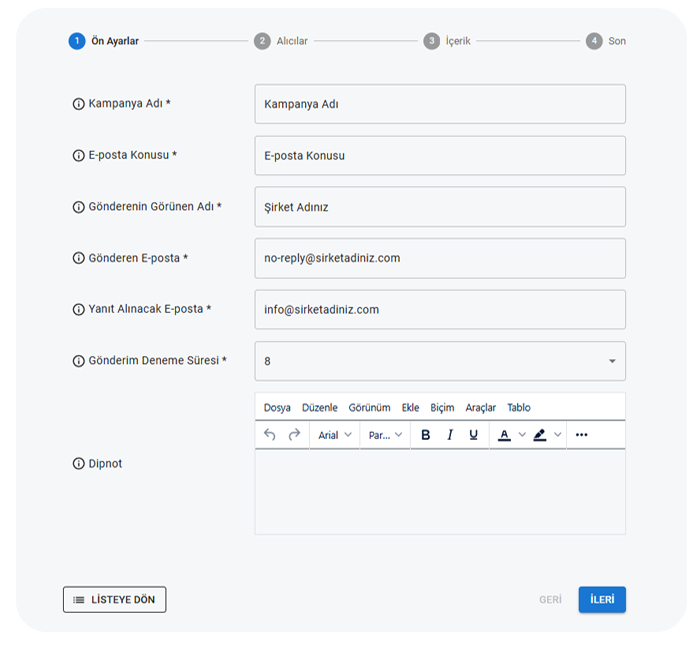
1. Açılan Yeni Kampanya ekranında aşağıdaki kısımları doldurunuz. Gönderiminizin spam puanının düşük olmaması açısından aşağıdaki bölümleri özenle doldurmanız gerekmektedir. Bu sayede gönderimlerinizin alıcının gelen kutusuna düşme olasılığı artacaktır.
– Kampanya Adı: Kampanyanız başladıktan veya tamamlandıktan sonra Mail Extra panelinde listelenirken size bilgi verecek şekilde isimlendiriniz.
– E-posta Konusu: Yaptığınız gönderimin alıcı kişilerde görülecek olan konusunu yazınız.
– Gönderenin Görünen Adı: Alıcı adreslerin gönderiminiz kimden kısmında görecekleri ismi yazınız.
– Gönderen E-posta : Alıcı adreslerin gönderiminiz kimden kısmında görecekleri e-posta adresini yazınız.
– Yanıt Alınacak E-posta: Alıcı adreslerin kampanyanıza verdikleri yanıtların geleceği e-posta adresini yazınız.
– Gönderim Deneme Süresi: Gönderiminiz başladığında tüm alıcılara gönderim yapılır. Alıcıların problemlerinden dolayı ulaşmayan mesajların gönderimi gönderim süresi boyunca tekrar denenir. Gönderinizin maksimum ne kadar süre deneneceğini seçiniz.
– Dipnot: Bu kısımda yazacaklarınız gönderinizin altına otomatik olarak eklenir. Dipnot kısmına metin girişi yapmak zorunlu değildir.
Bu bölümü tamamladığınızda İleri butonuna tıklayarak Alıcılar adımına geçiniz.
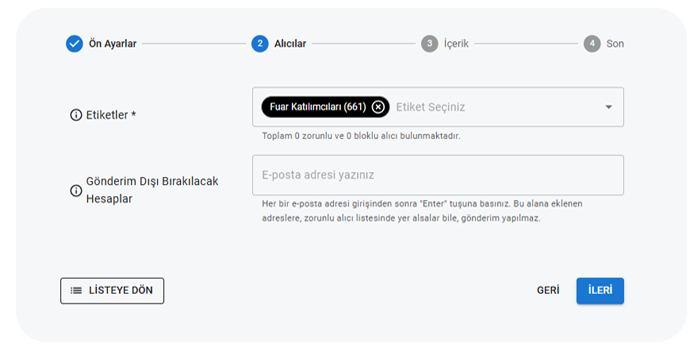
2. Alıcılar adımında kampanyanızı göndereceğiniz etiketleri belirleyiniz.
– Etiketler: Gönderim yapacağınız etiket veya etiketleri seçiniz. Eğer etiketiniz yok ise etiket ekleme adımlarını Etiket Yönetimi bölümünden daha detaylı inceleyebilirsiniz.
– Gönderi Dışı Bırakılacak Hesaplar: Yapacağınız kampanyanın gitmesini istemediğiniz kişi veya kişiler var ise buraya yazınız.
Bu bölümü tamamladığınızda İleri butonuna tıklayarak İçerik adımına geçiniz.
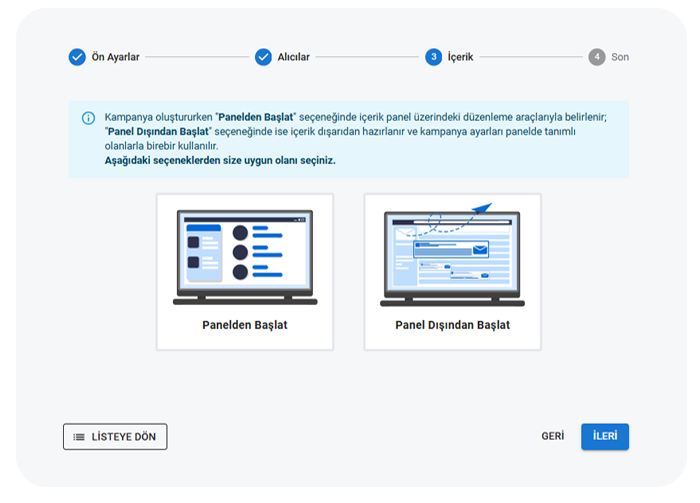
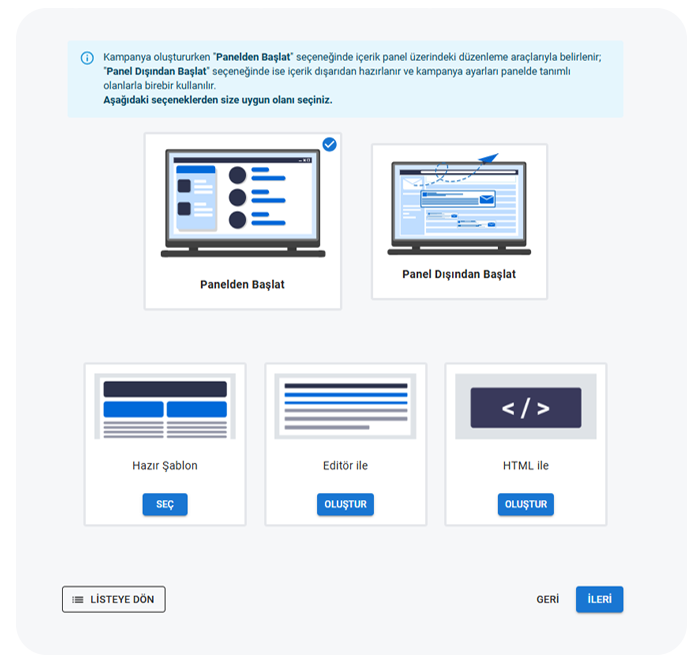
3. İçerik sayfasında kampanyanızı oluştururken “Panelden Başlat” seçeneğini kullanarak içeriğinizi panel üzerindeki düzenleme araçlarıyla belirleyebilirsiniz; “Panel Dışından Başlat” seçeneğiyle ise içeriğinizi üçüncü parti bir uygulamadan hazırlayarak gönderebilirsiniz.
3.1 Panelden Başlat
Bu bölümde yapacağınız gönderinin içeriğini panel üzerinden belirleyebilirsiniz.
– Hazır Şablon: Daha önceden Mail Extra paneline kaydedilmiş olan bir hazır şablonu seçerek gönderim yapabilirsiniz.
– Editör ile: Oluştur butonuna tıklayarak metin düzenleme editörü vasıtasıyla içeriğinizi oluşturabilir ve özelleştirebilirsiniz.
– HTML ile: Daha önceden HTML formatında hazırlanmış bir şablonunuz varsa kodlarını kopyalayıp yapıştırarak Mail Extra panelinize ekleyebilir, düzenleyebilir, ön izleyebilir ve gönderime hazır hale getirebilirsiniz.
Bu bölümü tamamladığınızda İleri butonuna tıklayarak son adıma geçiniz.
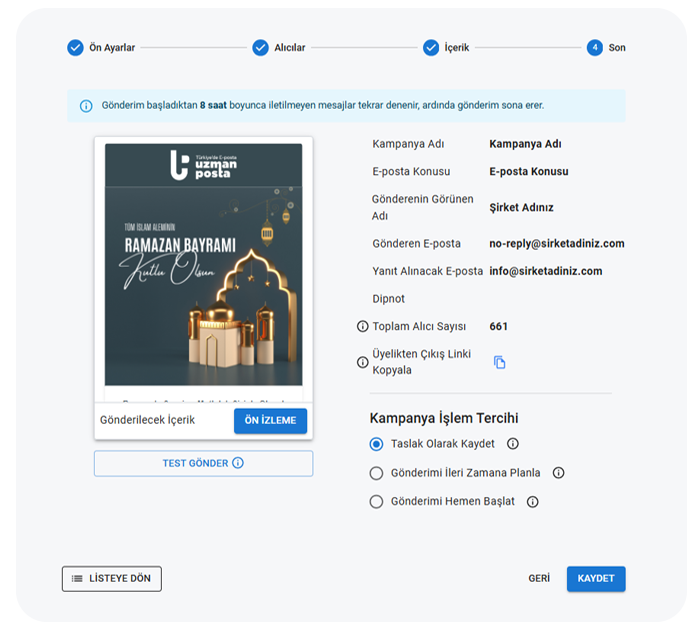
4. Son adımında göndereceğiniz kampanyaya dair önceki 3 adımda belirlediğiniz tüm bilgilerin kısa bir özetini görebilirsiniz, Test Gönder butonu ile hazırladığınız kampanyanızın bir kopyasını Mail Extra paneline giriş yaparken kullandığınız e-posta adresinize gönderebilir, kampanyanızı başlatmadan önce son kontrolünüzü yapabilirsiniz.
Ayrıca bu ekranda gönderinizin ne zaman başlayacağına dair işlem sağlayabilirsiniz.
– Taslak Olarak Kaydet: Hazırladığınız kampanyanızı daha sonra başlatmak üzere taslak olarak kaydedebilirsiniz.
– Gönderiyi Hemen Başlat: Kampanyanızı Başlat butonuna basarak hemen başlatmak için bu seçeneği kullanabilirsiniz.
– Gönderimi İleri Zamana Planla: Kampanyanızı seçeceğiniz bir tarih ve saatte otomatik olarak başlatmak için bu seçeneği kullanabilirsiniz.