



Dosya Yönetimi
Dosya Yönetimi, kampanyalarınızda kullanacağınız görselleri ve diğer dosyaları sistem üzerinde düzenli bir şekilde saklamanızı sağlar. Bu sayede içeriklerinize hızlı erişebilir, görsellerinizi düzenleyebilir ve ihtiyacınıza uygun şekilde yönetebilirsiniz.
Mail Extra paneline giriş yaptıktan sonra, dosya ekleyebilmek için öncelikle bu dosyaları klasörler kullanarak organize etmeniz gerekmektedir.
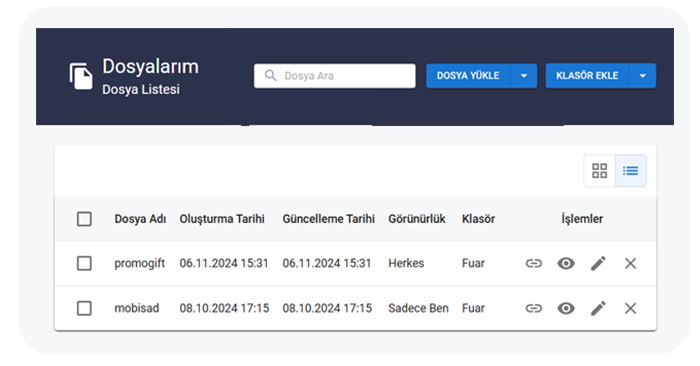
Klasör Oluşturma, Düzenleme ve Silme
Yeni bir klasör oluşturmak için aşağıdaki adımları takip edebilirsiniz:
1. Sol menüden Araçlar > Dosya Yönetimi seçeneğine tıklayınız.
2. Sağ üstte yer alan Klasör Ekle butonuna tıklayınız ve açılan formda aşağıdaki alanları doldurunuz:
– Klasör Adı: Klasörünüze anlamlı bir isim veriniz.
– Açıklama: Klasör içeriğini hatırlatacak kısa bir bilgi ekleyebilirsiniz
3. Klasör Ekle butonuna tıklayarak klasörü başarıyla oluşturabilirsiniz.
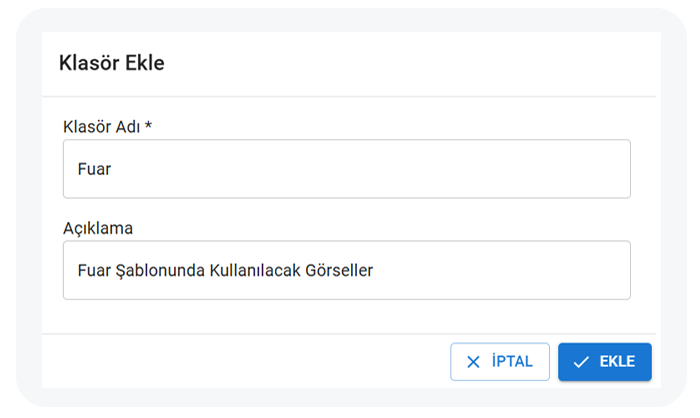
Oluşturduğunuz klasörleri düzenlemek veya silmek için dosya listesinde sağ üstte yer alan Klasör Ekle butonunun yanındaki ok simgesine tıklayarak Klasör İşlemleri ekranını açabilirsiniz. Düzenle seçeneğiyle klasör adı ya da açıklamasını güncelleyebilir veya Sil seçeneğiyle klasörü tamamen silebilirsiniz. Klasör silindiğinde, içerisindeki dosyalar dosya listenizden silinmeyecektir.
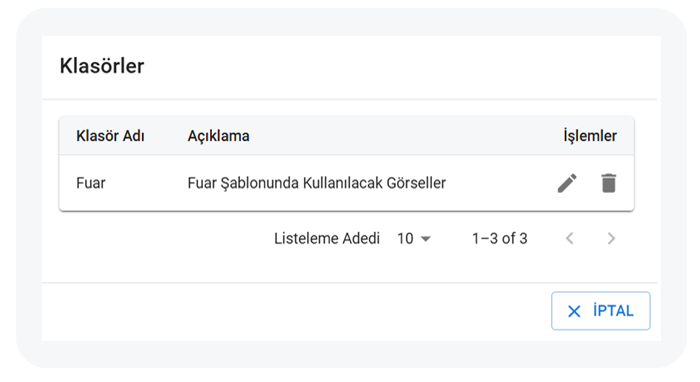
Dosya Yükleme ve Yönetme
Sisteme yeni bir dosya yüklemek için aşağıdaki adımları takip edebilirsiniz:
1. Dosya Yönetimi sayfasında sağ üstte yer alan Dosya Yükle butonuna tıklayınız ve açılan formda aşağıdaki alanları doldurunuz:
– Dosya Seç: Cihazınızdan yüklemek istediğiniz dosyayı seçiniz.
– Dosya Adı: Dosyanızı hatırlatacak bir isim belirleyiniz.
– Görünürlük: Dosyanın kimler tarafından görüntülenebileceğini seçiniz. ‘Herkes’ seçeneğini seçtiğinizde, diğer kullanıcılarınız da eklediğiniz dosyayı görüntüleyebilir.
– Klasör: Dosyanızı kaydetmek istediğiniz klasörü seçiniz.
2. Ekle butonuna tıklayarak dosyanızı başarıyla ekleyebilirsiniz.
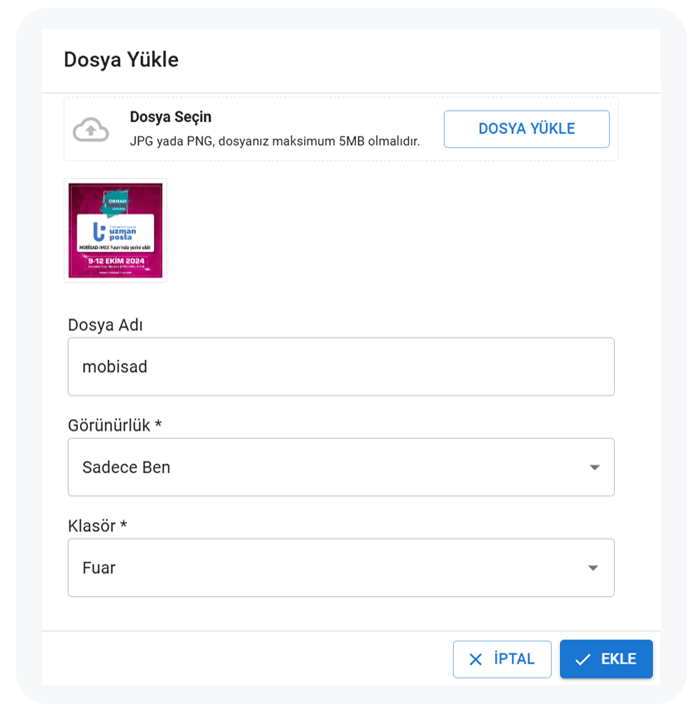
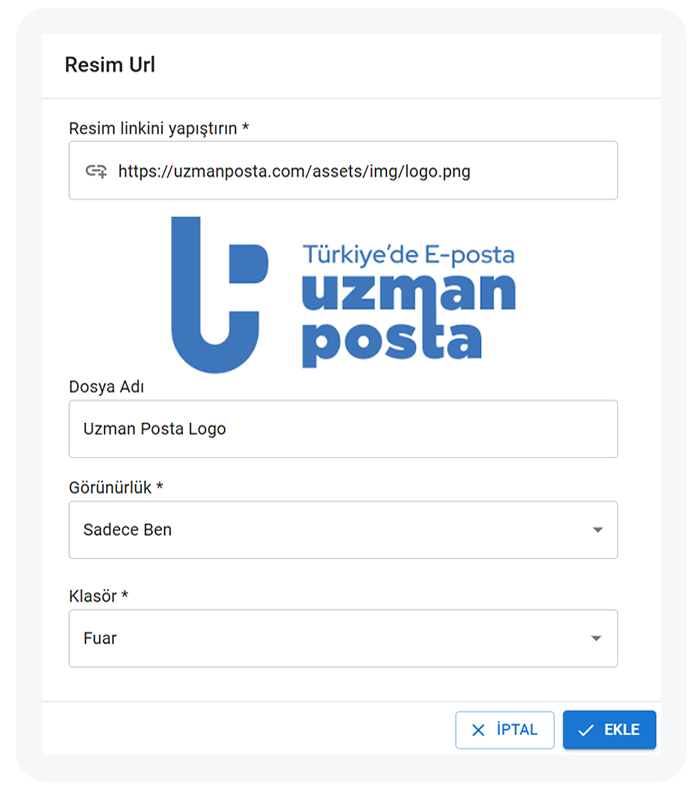
Alternatif olarak, bir bağlantı kullanarak dosya yüklemek için URL ile İçe Aktar seçeneğini seçiniz. Açılan formda dosyanın URL’sini ekleyiniz, Dosya Adı alanına dosyanıza bir isim veriniz ve Görünürlük ile Klasör seçeneklerini belirleyiniz. Son olarak, Ekle butonuna tıklayarak işlemi tamamlayabilirsiniz.
Dosya listesinde, yüklediğiniz dosyaların bilgilerini güncelleyebilir, içeriğini ön izleyerek doğru dosyayı seçebilirsiniz. Ayrıca, ihtiyaç duymadığınız dosyaları silebilir, dosyaların URL’sini kopyalayabilir ve dosyalarınızı, liste görünümü veya ızgara (grid) görünümüyle görüntüleyebilirsiniz.
Yukarıdaki adımları izleyerek, Dosya Yönetimi bölümü ile dosyalarınızı düzenleyebilir, kategorilere ayırabilirsiniz ve kampanyalarınızı daha profesyonel bir şekilde yönetebilirsiniz.