



Web siteniz üzerinden e-posta listelerinizi büyütmek için kayıt formları oluşturabilir, bu formları Adres Toplayıcı arayüzü üzerinden kolayca yönetebilirsiniz, kayıt olacak kişileri etiketlerinize otomatik ve e-posta onaylı olacak şekilde ekleyebilirsiniz.
1.Adım: Yeni Bir Form Ekleme
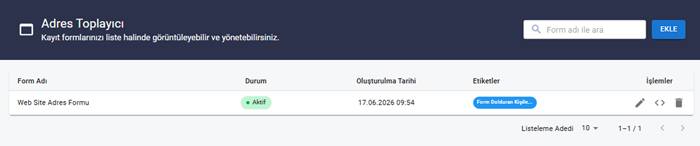
Araçlar menüsü altında bulunan Adres Toplayıcı sayfasına giriş yaptığınızda, sağ üst köşede bulunan “EKLE” butonuna tıklayarak yeni bir kayıt formu oluşturma sürecini başlatabilirsiniz. Eğer daha önce oluşturulmuş bir formunuz varsa bu sayfada görüntüleyebilir, detayına girerek ayarlarınızı değiştirebilir, forma kayıt olan adresleri görebilir ve entegrasyon kodunu alabilirsiniz.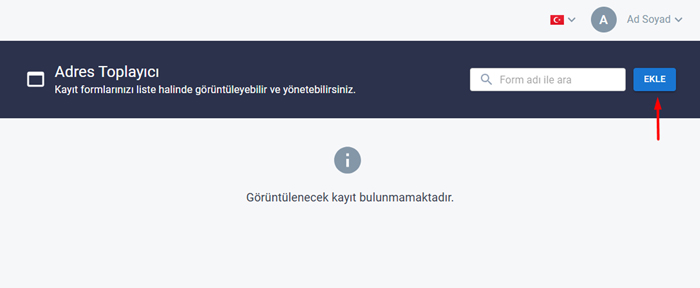
2.Adım: Genel Bilgileri Tanımlama
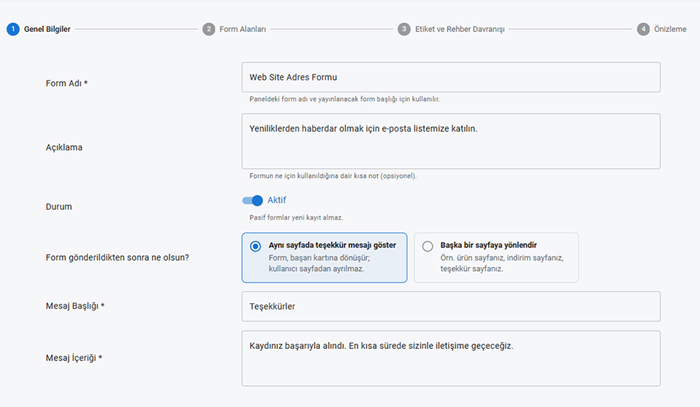
Form oluşturma sürecinin ilk aşaması olan “Genel Bilgiler” sekmesinde aşağıdaki ayarları yapılandırmanız gerekir:
- Form Adı: Formun başlık şeklinde gözükecek adını ve yayınlanacak başlığını belirleyiniz.
- Açıklama: Formun kullanım amacını veya kayıt olacak kişiyi yönlendirecek, bilgilendirecek bir metin yazınız.
- Durum: Formun durumu oluştururken aktif olmalıdır. Dilediğiniz zaman pasif hale getirebilirsiniz.
- Form Gönderildikten Sonra Ne Olsun?: Kullanıcı formu doldurduktan sonra aynı sayfada bir “Teşekkür Mesajı” mı görecek yoksa başka bir sayfaya mı yönlendirilecek, bu tercihi yapınız. Başka bir sayfaya yönlendirilecek ise yönlendirilecek olan URL’i giriniz.
- Mesaj Başlığı: Formu dolduracak kişiye gözükecek olan mesajın başlığını yazınız.
- Mesaj İçeriği: Teşekkür mesajının altında gözükecek formu olan kişiyi bilgilendirecek bir metin yazınız.
3. Adım: Form Alanlarını Belirleme
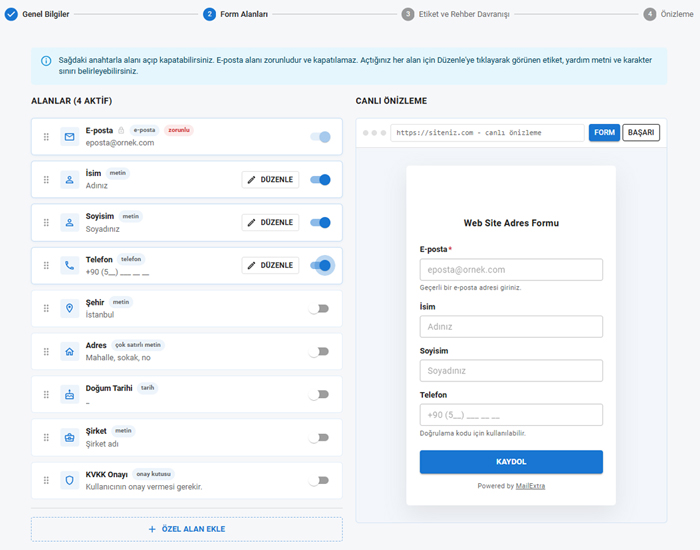
“Form Alanları” sekmesinde, formunuzda hangi bilgilerin yer alacağını seçebilirsiniz:
- E-posta alanı zorunlu olarak gelmektedir.
- İsim, Soyisim, Telefon, Şehir, KVKK Onayı gibi ek alanları yanlarındaki anahtarları kullanarak aktif veya pasif hale getirebilirsiniz.
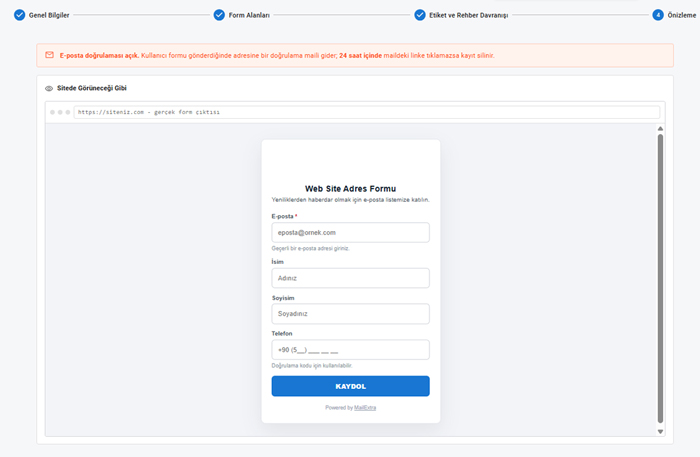
- Sağ tarafta yer alan “Canlı Önizleme” paneli üzerinden formun görünümünü anlık olarak takip edebilirsiniz.
Burada forma eklediğiniz alanlardan gelecek olan bilgiler formu dolduran kişinin bilgileri olarak rehberinize eklenir ve kampanya gönderimlerinizde değişken olarak kullanabilirsiniz.
4. Adım: Etiket ve Rehber Davranışını Ayarlama
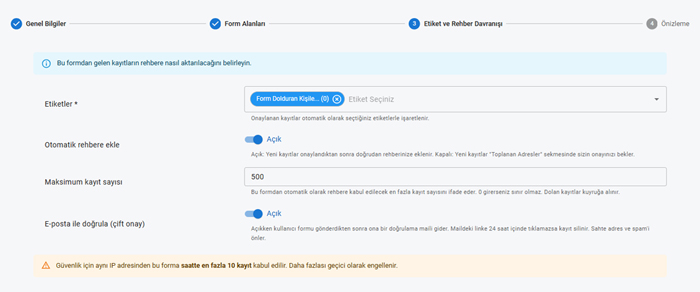
“Etiket ve Rehber Davranışı” aşamasında, formdan gelen kayıtların nasıl işleneceğini yönetirsiniz:
- Etiketler: Kayıt olan adreslerin otomatik olarak hangi etiketle işaretleneceğini seçin.
- Otomatik Rehbere Ekle: Gelen kayıtların doğrudan rehbere mi ekleneceğini yoksa onay mı bekleyeceğini belirleyin. Açılan Maksimum kayıt sayısı otomatik olarak kaç adresin ekleneceğini belirleyiniz.
- E-posta ile Doğrula (Çift Onay): Sahte adresleri ve spamları önlemek için çift onay mekanizmasını aktif edebilirsiniz.
5.Adım: Önizleme ve Yayınlama
Sürecin son aşaması olan “Önizleme” sekmesinde, formun web sitenizde tam olarak nasıl görüneceğini kontrol edebilirsiniz. Her şey hazırsa, sağ alt köşedeki “FORMU YAYINLA” butonuna tıklayarak adres toplayıcı ekleme işlemini tamamlayabilirsiniz.
6.Adım: Form Yönetimi ve Web Sitesi Entegrasyonu
İşlemi tamamladığınızda açılan detay sayfasında Adres Toplayıcınızın tüm detaylarını yönetebilirsiniz:
- Form Bilgileri: Bu sayfada formu oluştururken belirlediğiniz ayarları önizleyebilir ve istediğiniz zaman düzenleyebilirsiniz.
- Toplanan Adresler: Formu doldurarak listenize katılmak isteyen veya ayarlarınıza göre otomatik olarak katılan adresleri bu sekmeden takip edebilirsiniz.
- Form Kodu / Entegrasyon: Formu web sitenize eklemek için ihtiyacınız olan kodu buradan kopyalayabilirsiniz.
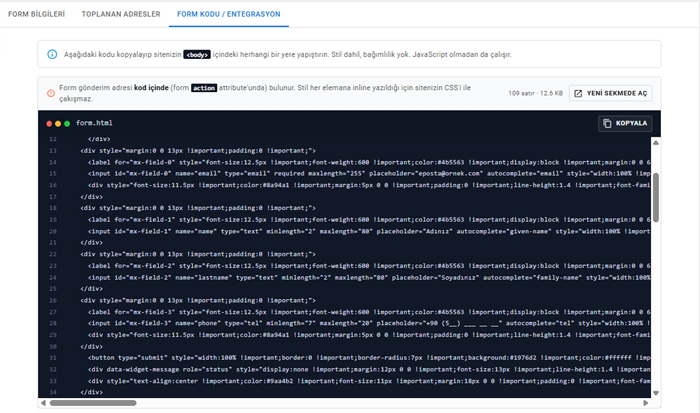
Teknik Uygulama: Sayfada size sunulan kodu kopyalarak web sitenizde uygun gördüğünüz sayfanın etiketi içerisine yapıştırmanız yeterlidir. Inline CSS kullanıldığı için web sitenizin mevcut CSS dosyalarını etkilemez ve ek bir tasarım yapılandırması gerektirmez.